匹配允许用途
直接记录分类结果,并标记未经人工复核。
Human-in-the-Loop · AI 决策与人工复核
以申请用途审核为演示场景,下面按数据、决策、执行与验证展开配置过程。重点是明确 Agent 能处理什么、何时需要人接手,以及人工回复后如何继续执行。
步骤说明配有原作者 Matthew Devaney 的 20 张教程参考截图,可点击查看原图。教程中的示例数据与运行结果用于说明配置,个人环境的实机记录可另行补充。
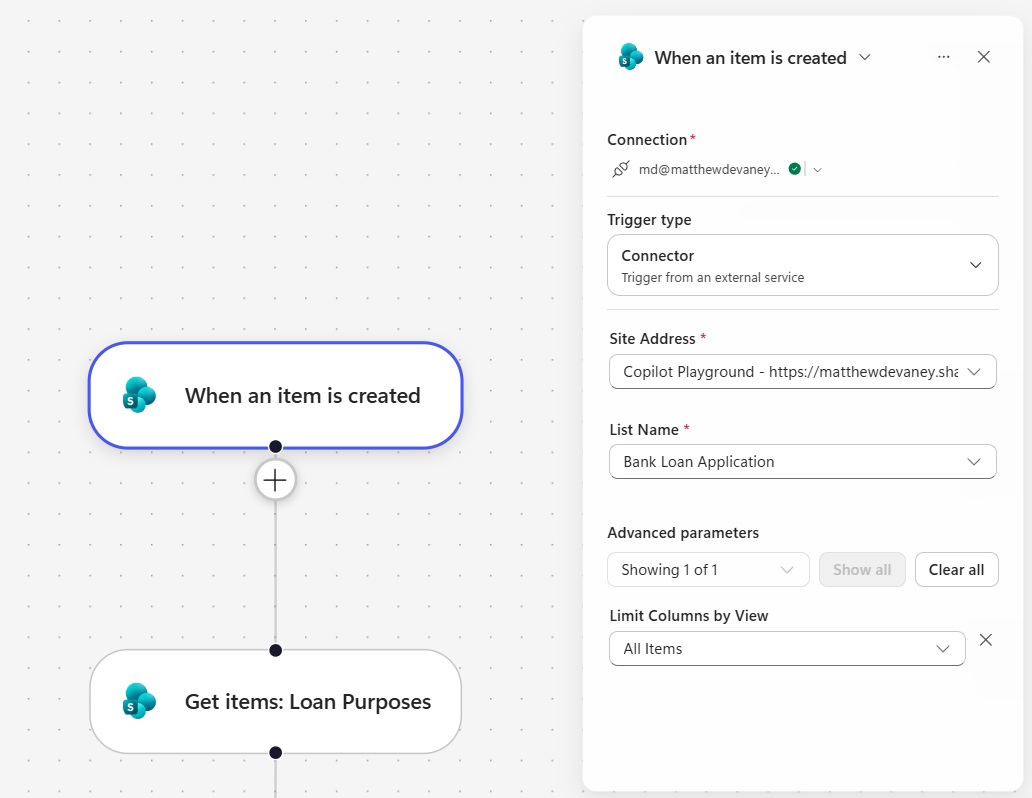
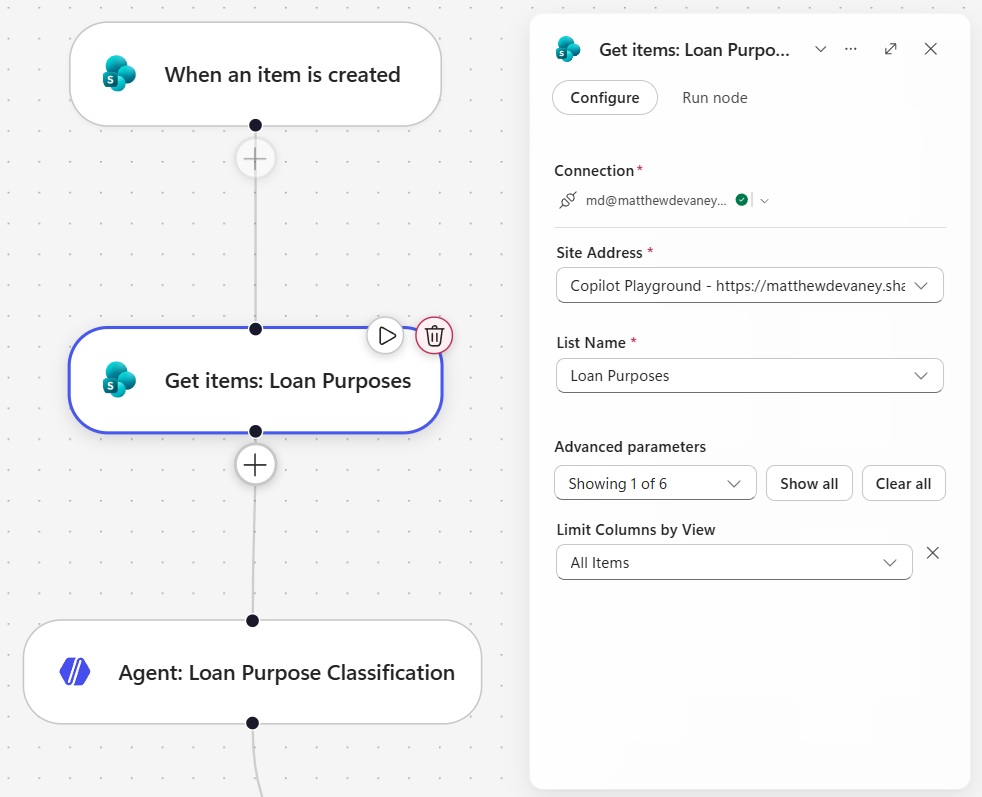
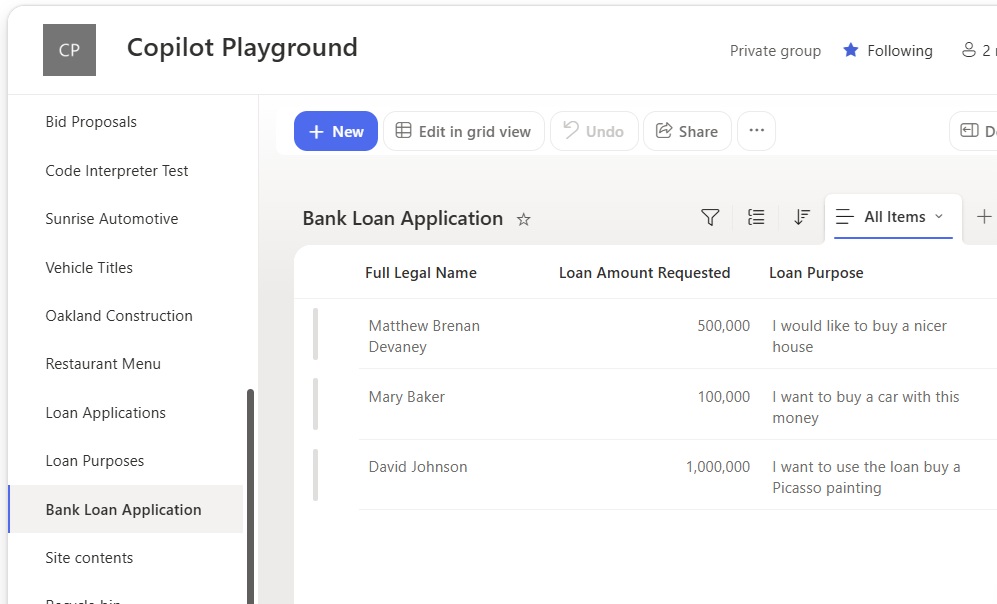
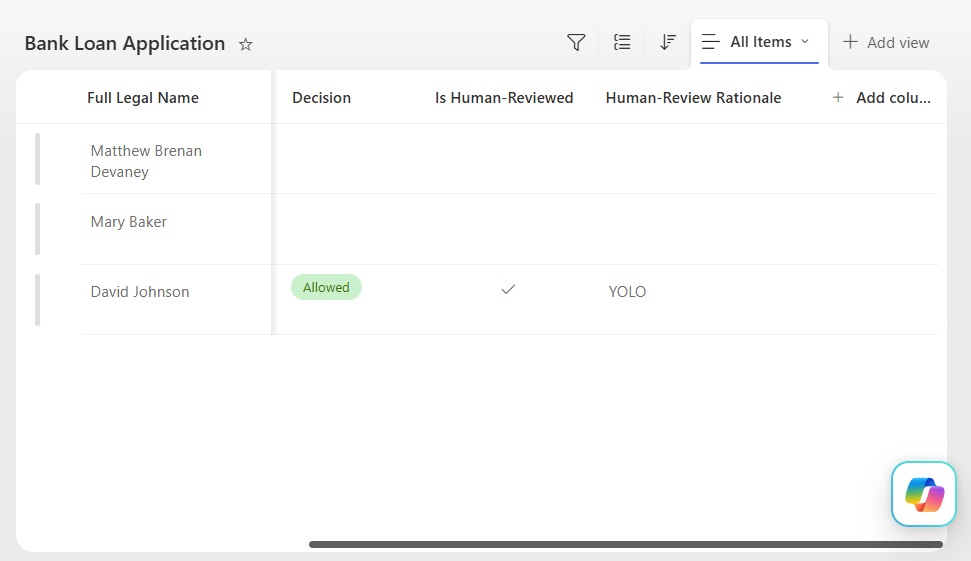
在 SharePoint 中分别保存申请记录与用途规则。每次处理时读取规则列表;审核结果仍写回原申请,避免形成一条无法对应来源的新记录。
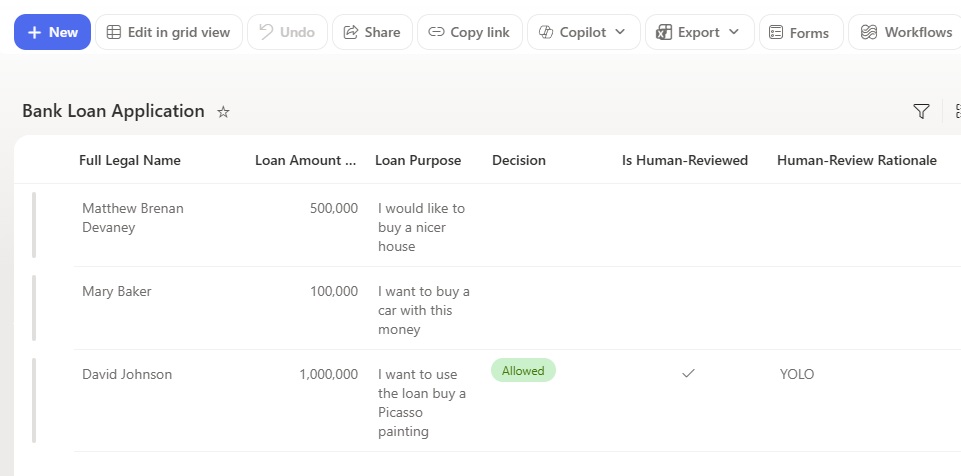
| 字段 | 类型 | 用途 |
|---|---|---|
| Full Legal Name | 单行文本 | 审核通知中识别申请人 |
| Loan Amount Requested | 数字 | 保存申请金额;本演示的分类依据为用途 |
| Loan Purpose | 单行文本 | 作为 Agent 的分类输入 |
| Decision | 选项 | Allowed / Flagged;新申请暂留空 |
| Is Human-Reviewed | 是 / 否 | 标记是否完成了人工复核 |
| Human-Review Rationale | 多行文本 | 保存审核人给出的理由 |
 查看原图 ↗
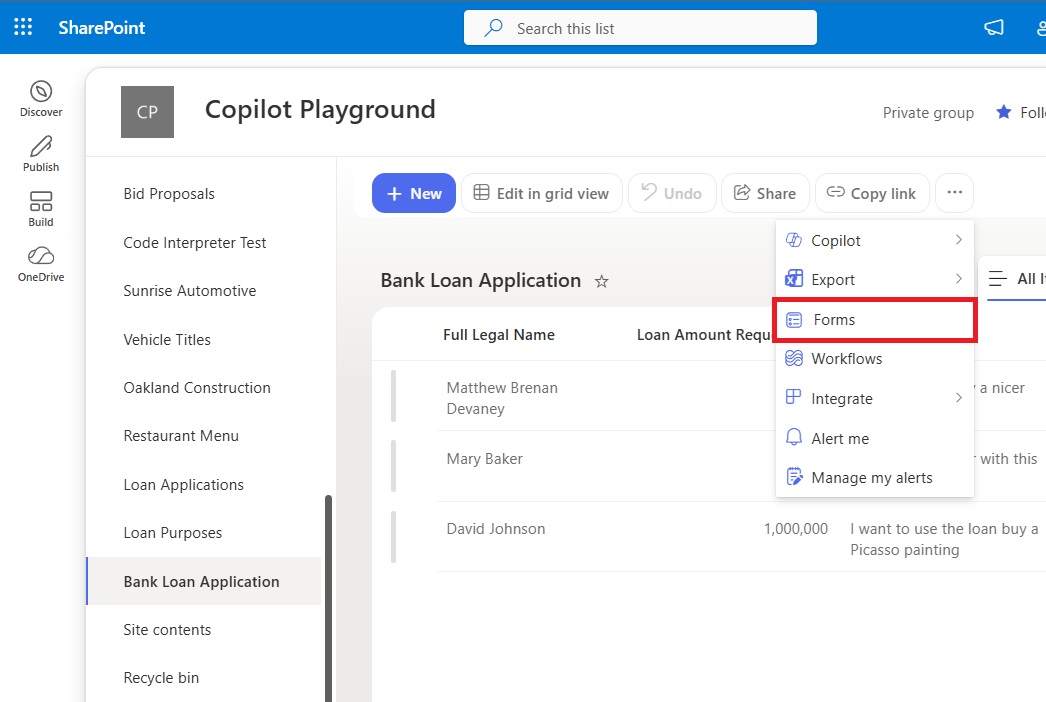
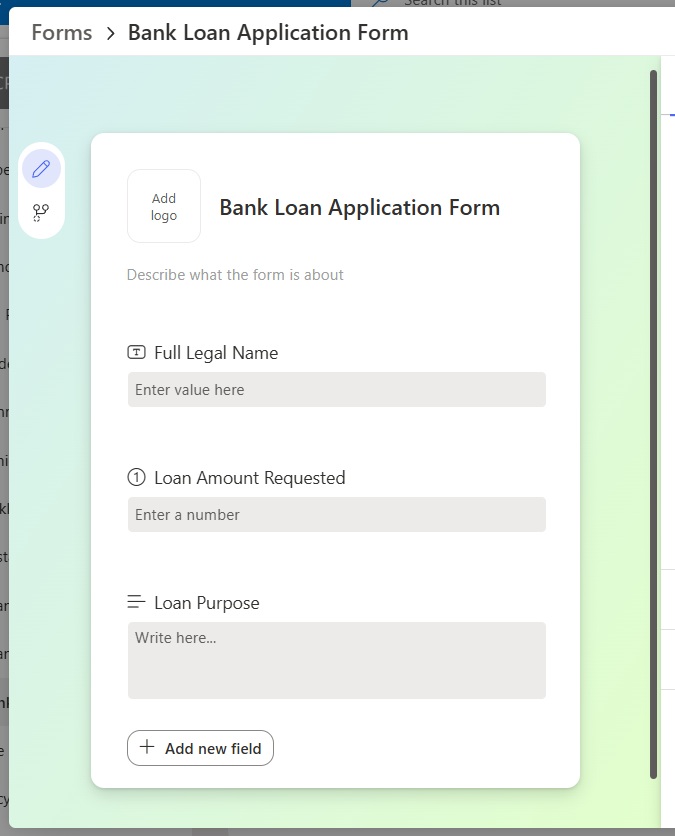
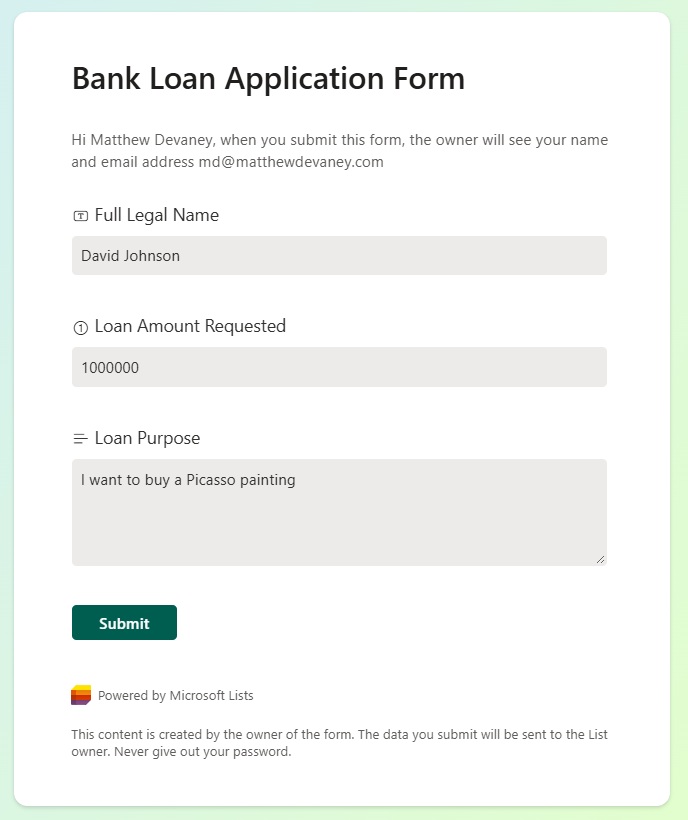
 为申请列表创建提交表单,只收集姓名、金额和用途三个输入。结果字段由工作流维护。
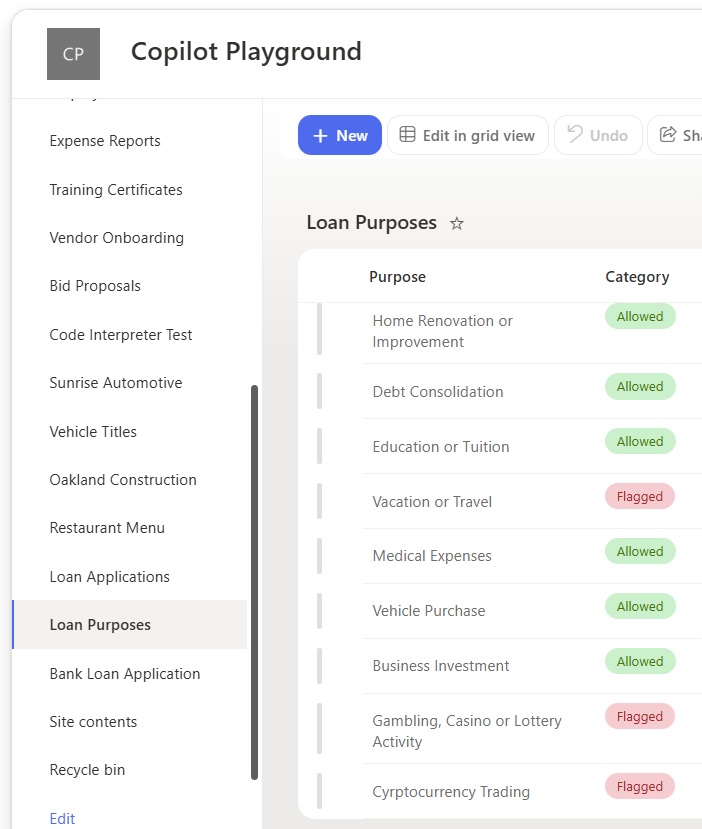
设置 Purpose(文本)和 Category(Allowed / Flagged 选项)。下面的少量演示规则用于说明匹配过程,可替换成实际业务规则。
住房修缮 → Allowed
博彩活动 → Flagged
未被规则覆盖的用途 → 交由人工复核
 查看原图 ↗
 先确定分类结果对应的行为,再编写 Agent 指令。Human-Review 是暂待人工判断的路由状态;Allowed 与 Flagged 才是本演示保存的最终结果。
直接记录分类结果,并标记未经人工复核。
直接记录标记结果,保留自动处理路径。
发起复核并等待回复,再保存人工决定和理由。
这条边界避免把“没有找到规则”直接当成“允许”。它也决定了后面条件节点只需判断是否进入人工路径。
你是申请用途分类器。输入包含申请人填写的用途和当前有效的用途规则。
只根据给定规则匹配,不自行创造允许或标记类别。
输出约定:
• stated_purpose:原样保留申请用途。
• matching_purpose:匹配成功时填规则中的标准用途;无法匹配则留空。
• category:匹配成功时沿用规则的 Allowed 或 Flagged;
没有足够依据匹配时返回 Human-Review。
申请用途:[插入触发器中的 Loan Purpose 动态值]
用途规则:[插入 Get items 返回的 value 数组]
使用配置的结构化字段返回结果,不附加解释段落。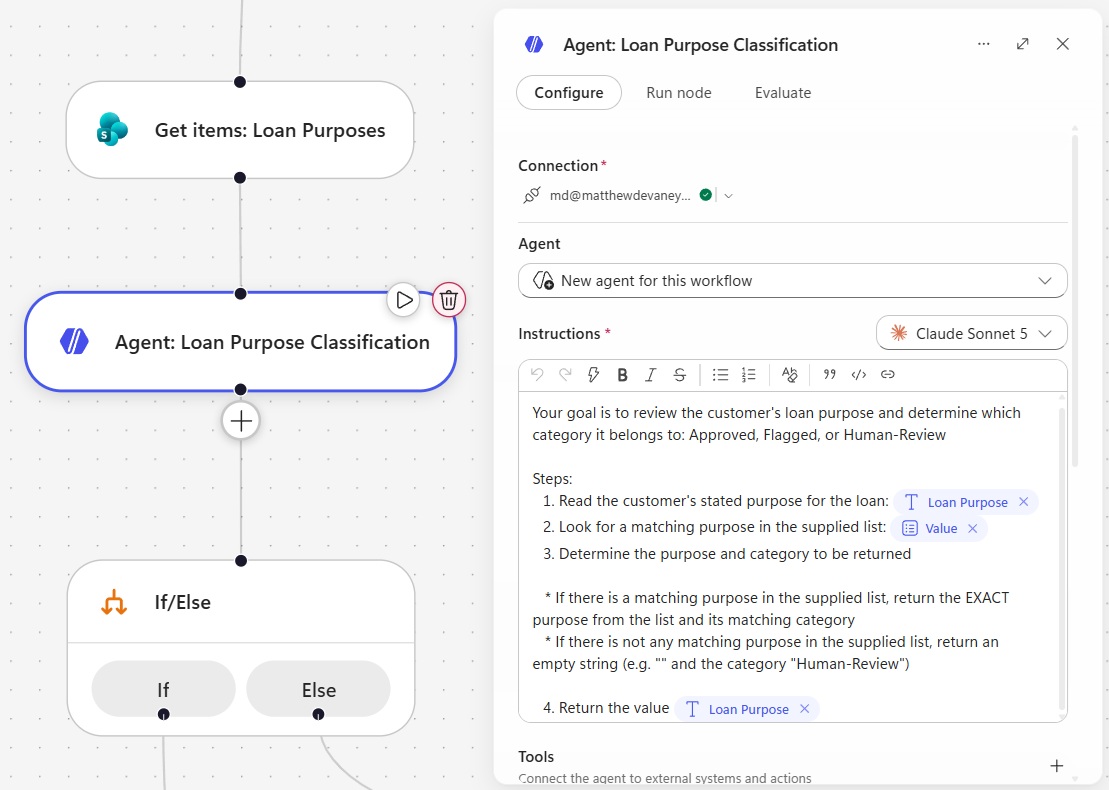 查看原图 ↗
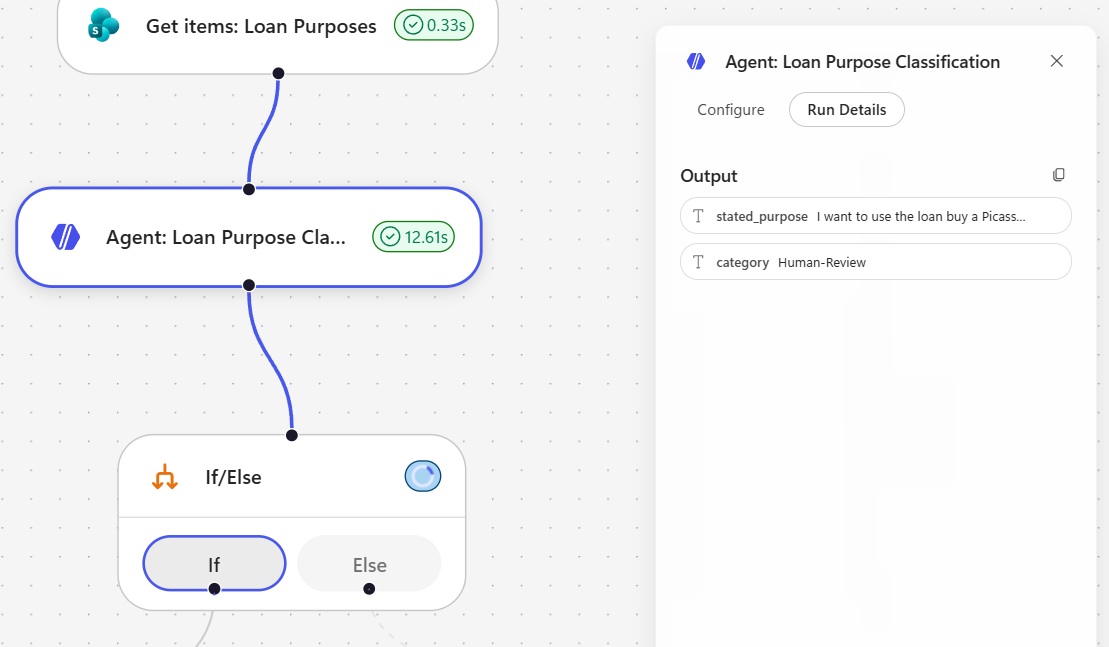
 stated_purpose 和 matching_purpose 为文本;category 限定为 Allowed、Flagged、Human-Review 三个选项。这样,下一节点读取分类字段即可判断分支。
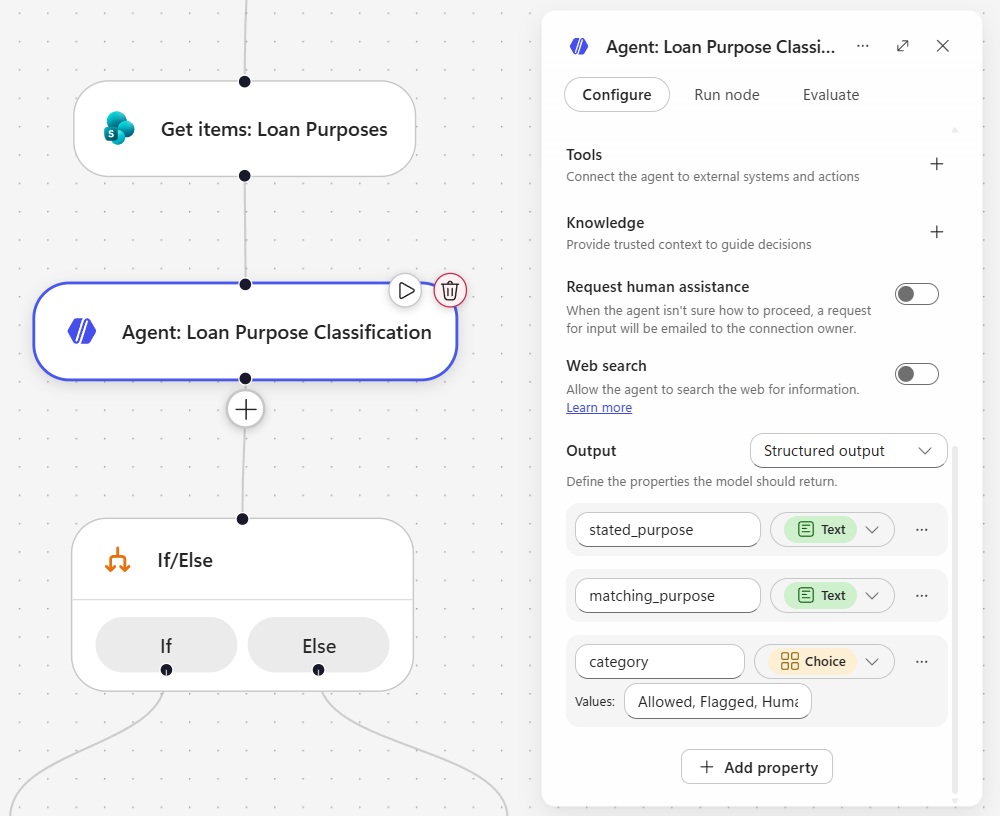 查看原图 ↗
 {
"stated_purpose": "购买家庭应急储能设备",
"matching_purpose": "",
"category": "Human-Review"
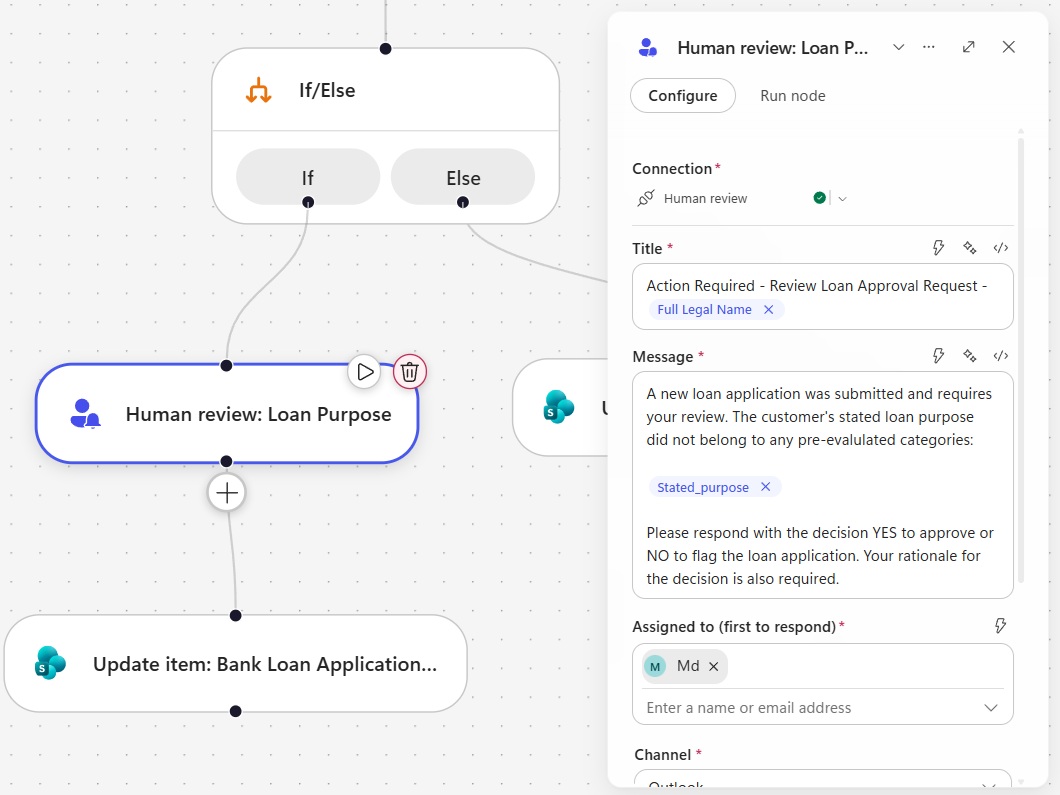
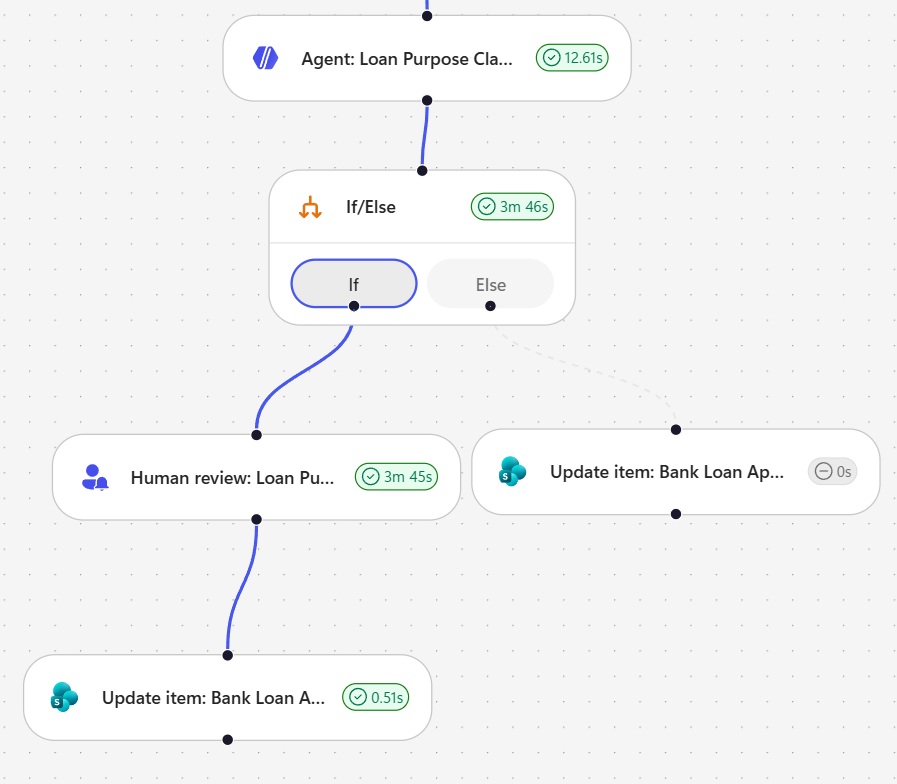
}在 Agent 后加入 If 条件:category 等于 Human-Review。成立时进入 Human Review 节点;否则走自动回写分支。
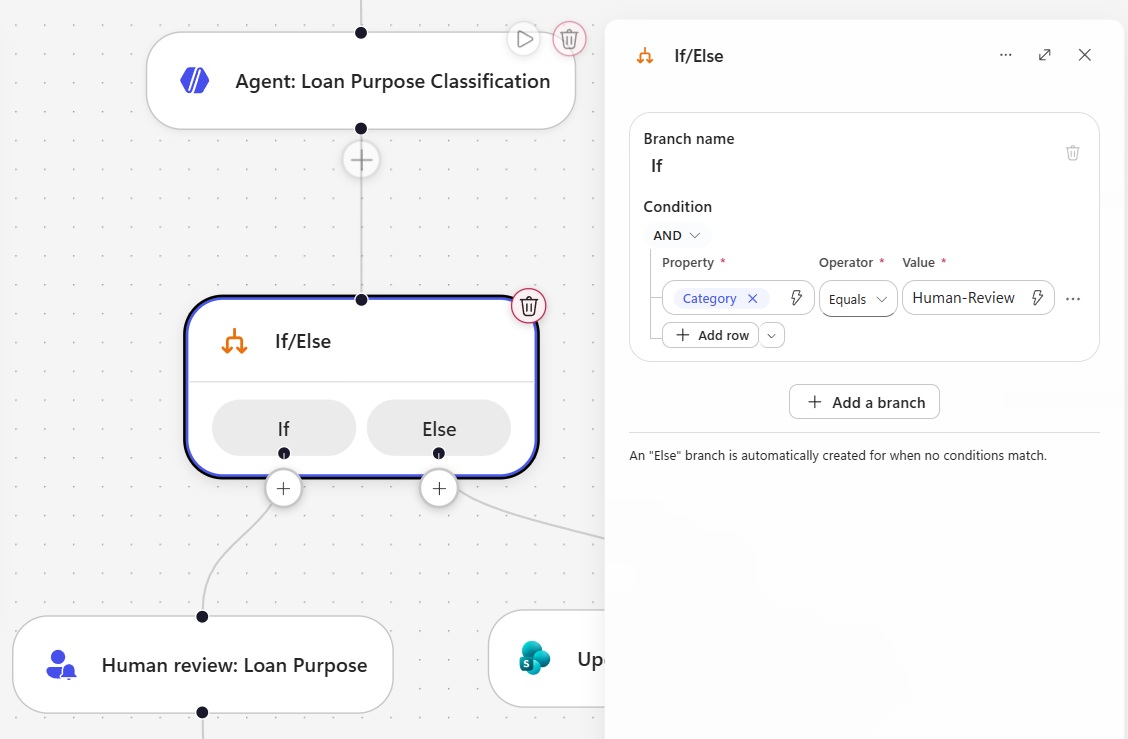 查看原图 ↗
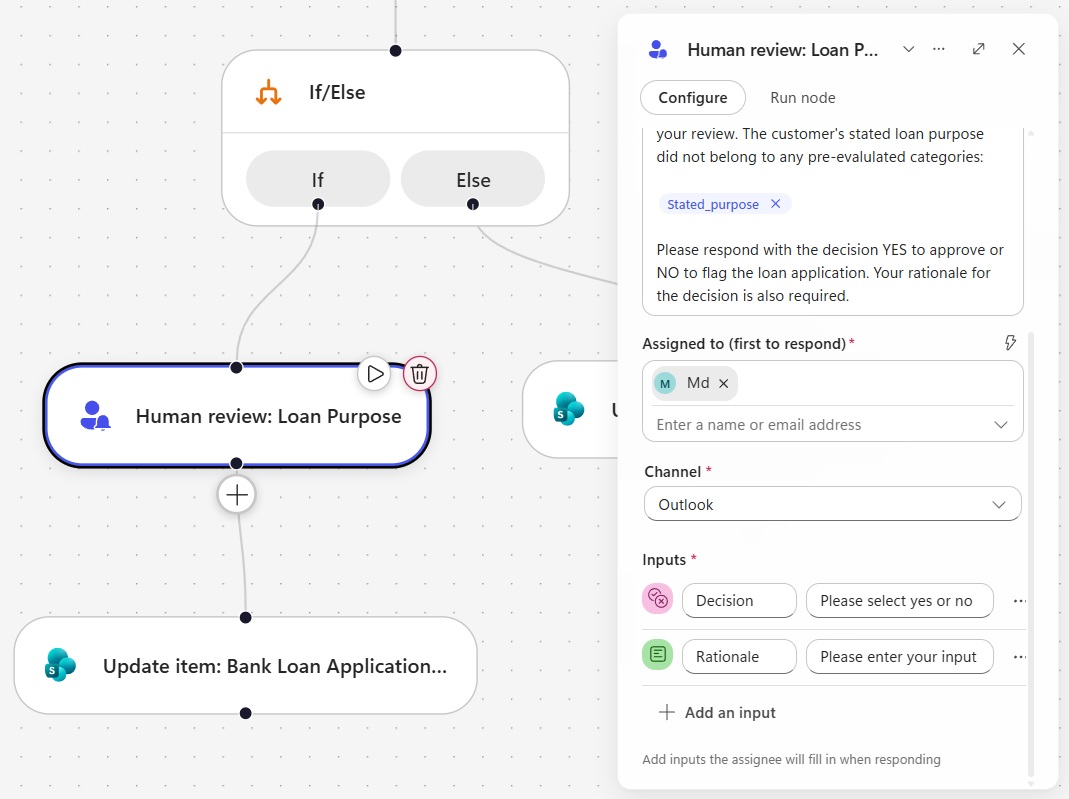
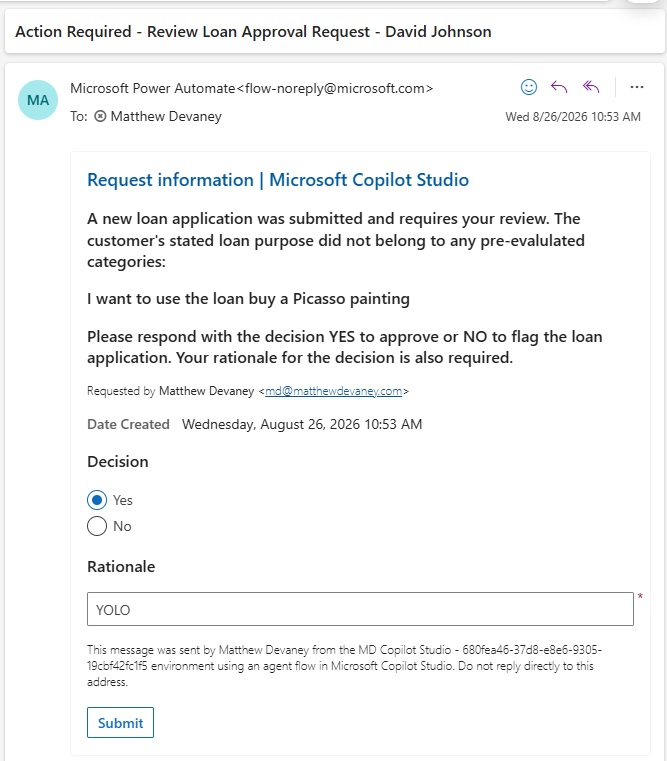
 stated_purpose,让审核人看到需要判断的原始信息。这条申请的用途尚未匹配当前规则,请查看申请用途并决定是否允许。提交时请说明判断理由,工作流将把决定和理由保存到原申请。
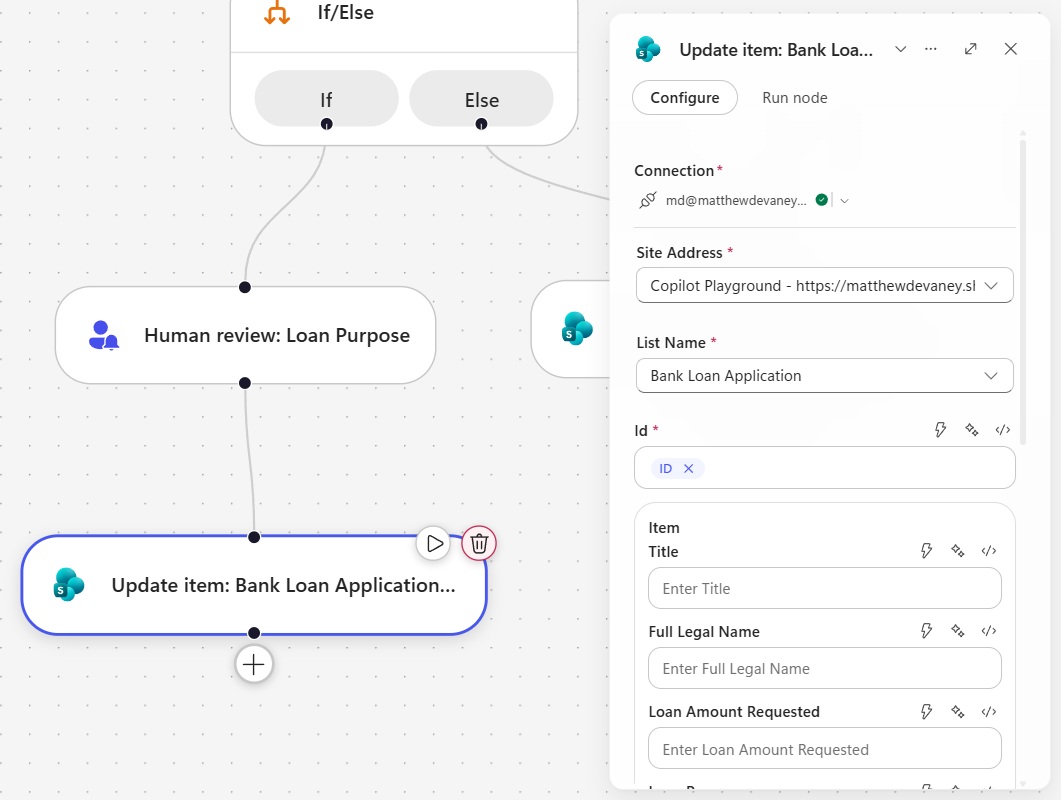
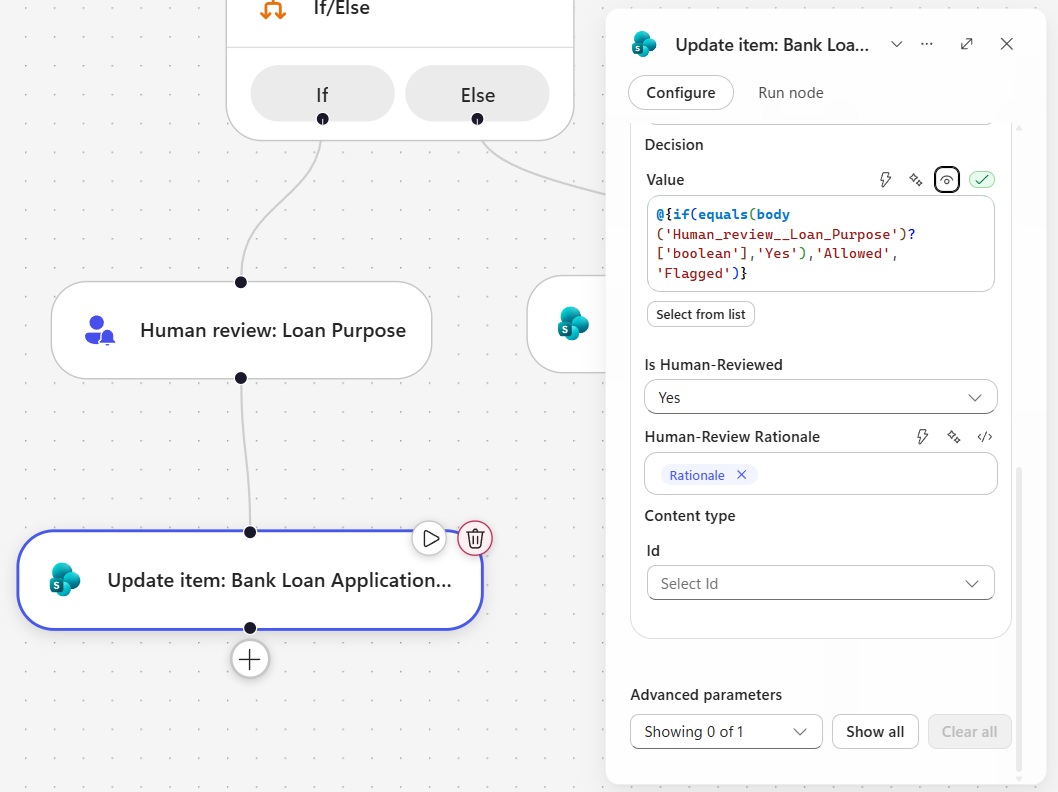
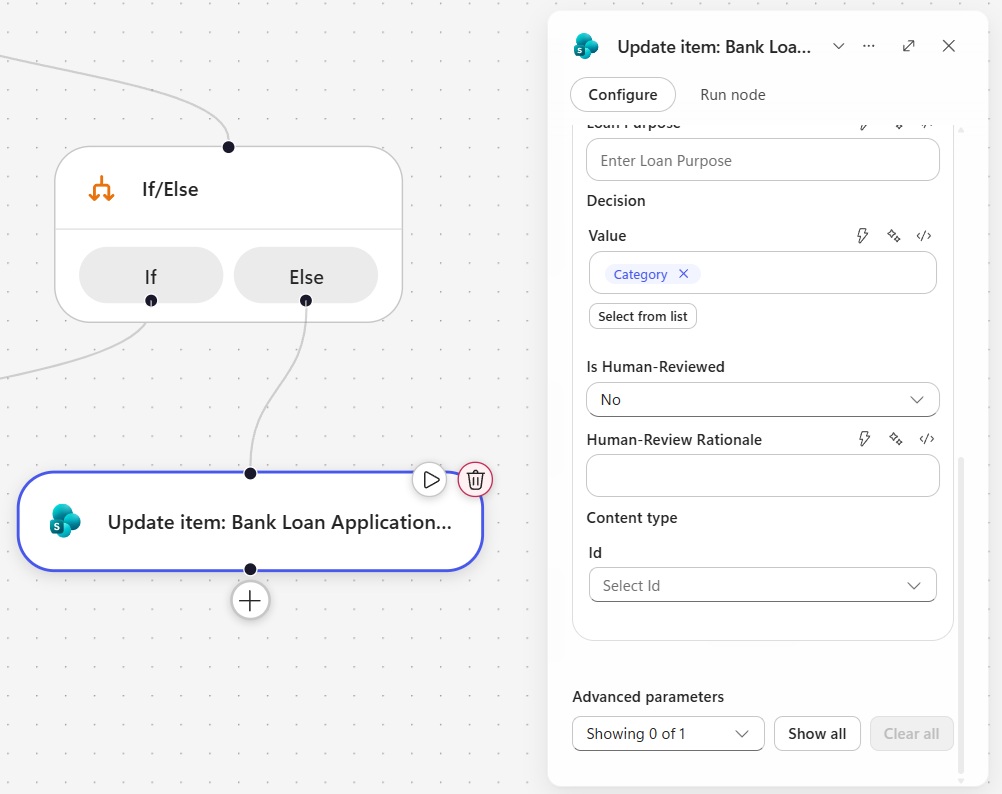
两条分支分别添加 SharePoint 的 Update item 动作,均选择申请列表,并使用触发器返回的 ID。若连接器要求其他必填字段,也从原申请映射相应值。
 查看原图 ↗
 | 写入字段 | 自动处理 | 人工复核完成后 |
|---|---|---|
| Decision | Agent 的 category | Yes → Allowed;No → Flagged |
| Is Human-Reviewed | No | Yes |
| Human-Review Rationale | 留空 | 审核人填写的 Rationale |
技术参考中的复核输出虽然使用 boolean 作为字段名,其值为文本 Yes / No。下面以动作为 Human_Review 举例,配置时替换为实际动作名,并检查运行输出的数据类型。
if(
  equals(body('Human_Review')?['boolean'], 'Yes'),
  'Allowed',
  'Flagged'
)保存并发布工作流后,通过表单创建新的演示申请。按下表分别核对 Agent 输出、实际执行分支与 SharePoint 最终字段。以下为可复现的验证示例与预期结果,实际运行记录可另行补充。
| 演示输入 | 期望路径 | 预期回写 |
|---|---|---|
| 住房修缮 | 匹配 Allowed,自动处理 | Allowed / 人工标记 No |
| 博彩活动 | 匹配 Flagged,自动处理 | Flagged / 人工标记 No |
| 购买家庭应急储能设备;人工回复 Yes | Human-Review → 人工允许 | Allowed / 人工标记 Yes / 保存理由 |
| 同一未覆盖用途;人工回复 No | Human-Review → 人工标记 | Flagged / 人工标记 Yes / 保存理由 |
| 未覆盖用途;暂不回复 | 等待人工复核 | 人工分支暂不写入最终决定 |
 查看原图 ↗
  查看原图 ↗
  查看原图 ↗
  查看原图 ↗
  查看原图 ↗
 先展示申请记录,再展开工作流中的结构化分类结果、人工复核通知和最终回写。用同一个申请 ID 串联这些节点,就能说明判断依据、执行顺序和结果来源。
完整工作流画布 · Agent 输入输出 · 一次复核通知与回复 · 同一申请的回写结果。本页已加入原作者的教程截图;你个人环境中的实机材料可补充在相应步骤旁边。
已独立搭建并跑通从申请触发、AI 分类、人工复核到结果回写的完整流程,将人工判断作为 Agent 工作流中的明确节点。